
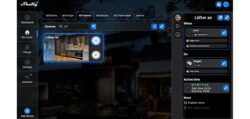
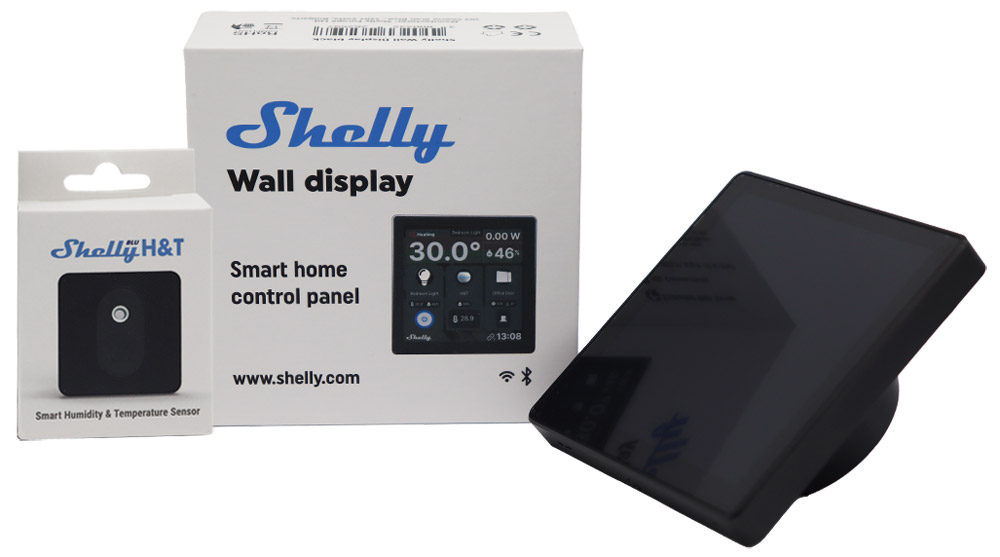
In der neuen Shelly Wall Display sowie Shelly BLU H&T Anleitung zeigen wir auf Funkyhome.de, wie man das Shelly Wall Display und den Shelly BLU H&T in der App anlernt, einrichtet, ein Shelly BLU Firmware Update durchführt und beispielsweise einen Lüfter bei zu hoher Luftfeuchtigkeit einschaltet und wieder deaktiviert.
Hier kann man Shelly Produkte kaufen. *Werbung
Direkt zur Shelly BLU Anleitung und Shelly H&T Gen3 Anleitung …
Shelly anlernen
Shelly BLU Door/Window einrichten
Shelly BLU Door/Window Firmware Update
Shelly BLU H&T in Betrieb nehmen
Shelly BLU H&T koppeln
Shelly BLU H&T Firmware Update
Shelly Wall Display und Shelly BLU H&T Praxis
Shelly BLU H&T Raumtemperatur Überwachung
Lüfterstart bei hoher Luftfeuchtigkeit
Shelly Wanddisplay als Schaltzentrale
Shelly Wall Display Stromverbrauch
Weitere Möglichkeiten
Shelly anlernen …
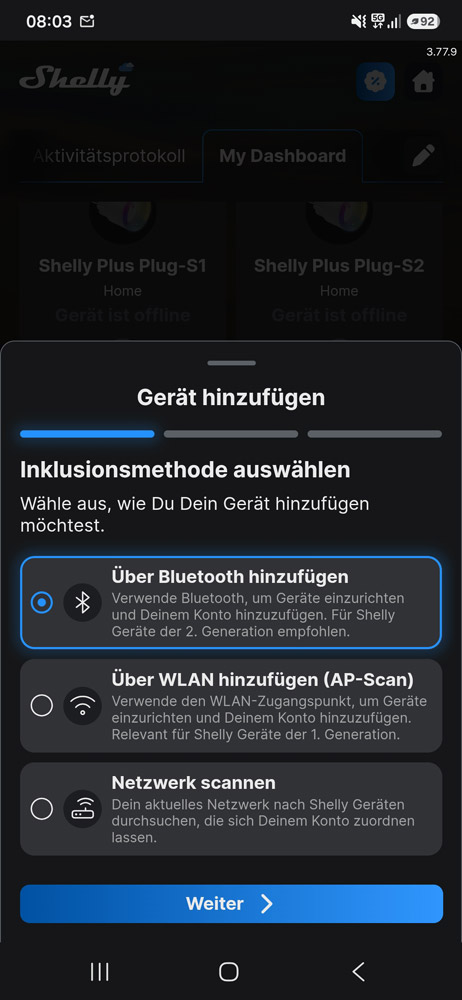
In der deutschsprachigen Shelly Installationsanleitung kann man zudem nachlesen, wie man die Shelly Geräte anlernt. Es gibt vielfältige Möglichkeiten wie z.B. über die App mittels direkter Bluetooth Verbindung.
Shelly Wall Display einrichten …
Die Einrichtung des Shelly Wall Display erfolgt über die Shelly App (iOS oder Android). Beim ersten Start richtet das Display einen eigenen WLAN-Accesspoint ein, über den man sich zunächst verbindet. Danach gibt man die Zugangsdaten des heimischen WLANs ein – das Gerät verbindet sich und ist anschließend über die App und die Web-Oberfläche erreichbar.
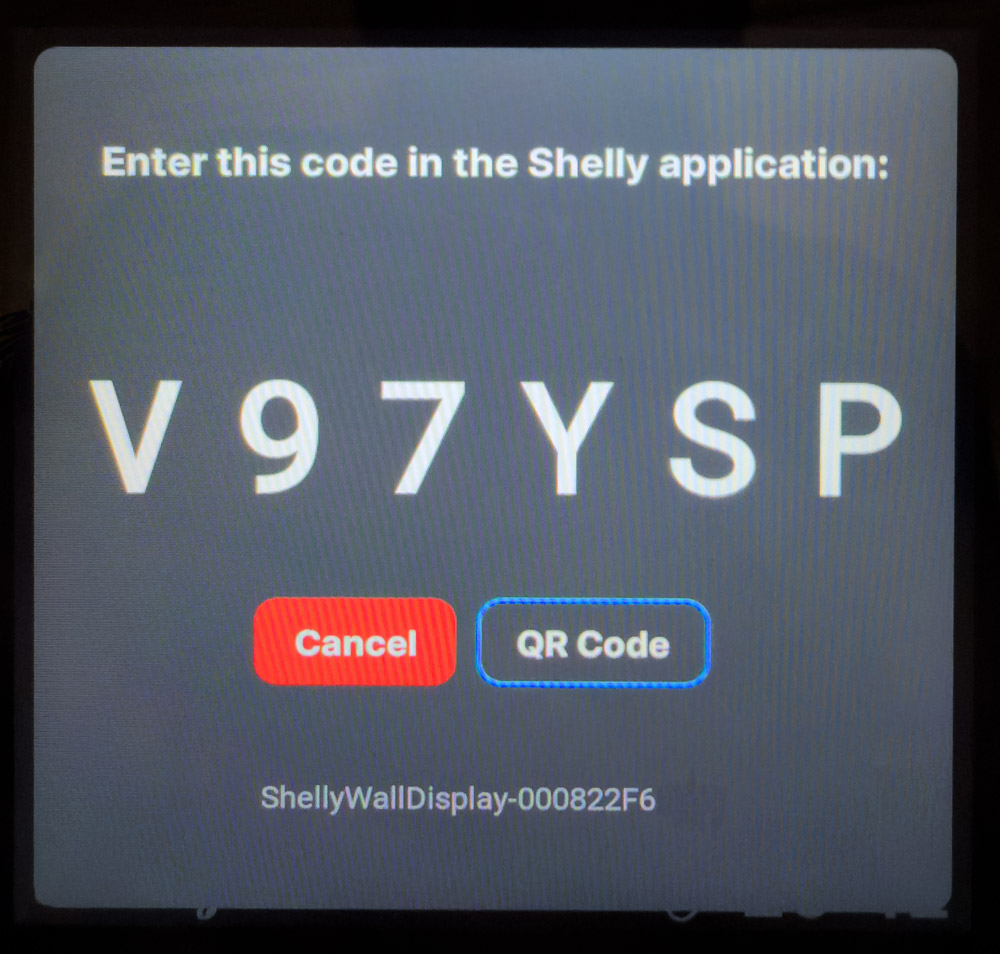
Nach der WLAN-Einrichtung kann man das Gerät einem Raum zuordnen und den Homescreen nach eigenen Wünschen konfigurieren.
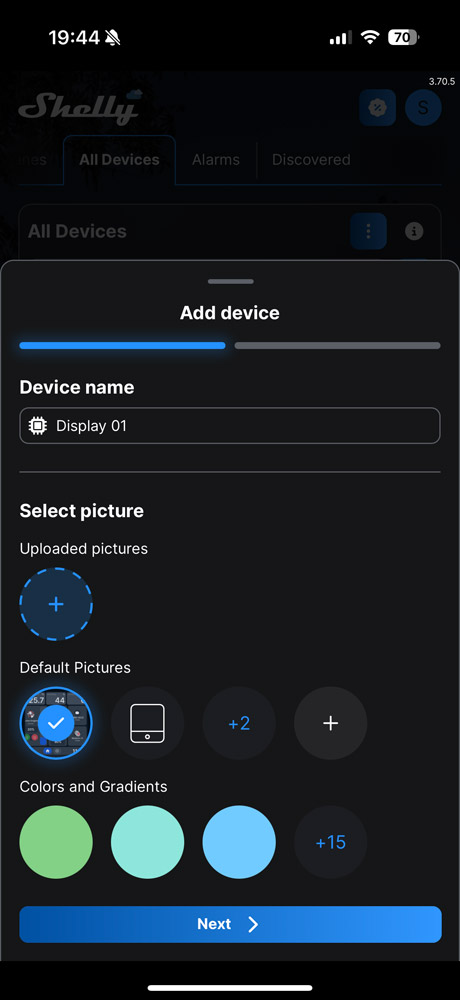
Welche Geräte, Szenen oder Messwerte auf dem Display erscheinen sollen, lässt sich komfortabel über die App oder die Web-Oberfläche (https://control.shelly.cloud/) oder direkt über das Display festlegen, indem man auf dem gewünschten Bildschirm von oben nach unten wischt und dort dann bearbeiten auswählt. Und die Sprache kann selbstverständlich auch auf Deutsch umgestellt werden. Und über die App findet man zudem zahlreiche Einstellungsmöglichkeiten.
Shelly Wall Display Firmware Update …
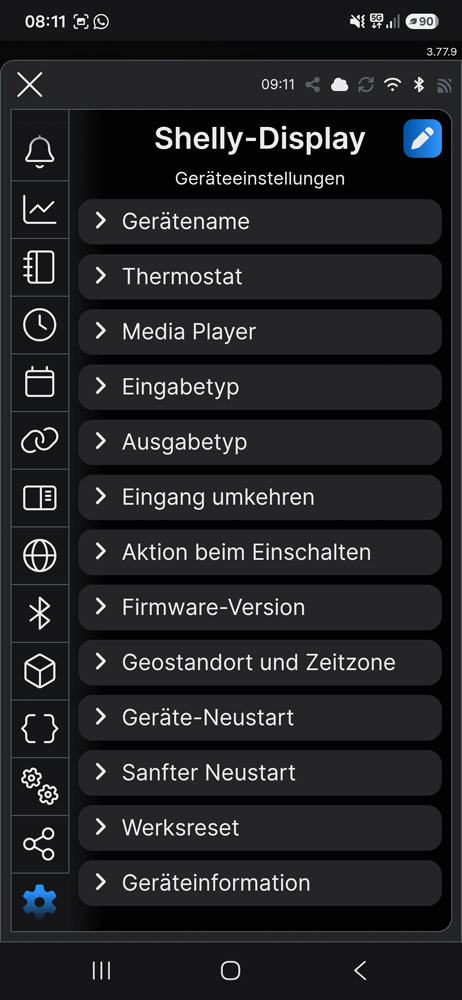
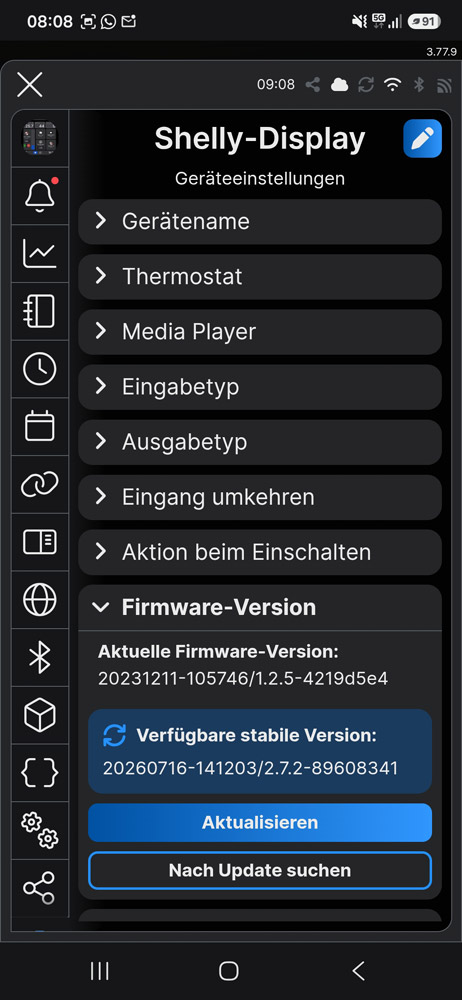
Direkt nach dem Anlernen und der ersten Verbindung sollte man am besten erstmal die aktuellste Firmware installieren. Die vorinstallierte Firmware ist bereits einige Monate alt und kann zum Teil Fehler enthalten. Da die meisten Bugs in der Zwischenzeit bereits behoben wurden, sollte man sich nicht mehr damit herumärgern. Um das Firmware Update auf dem Shelly Wall Display zu starten, geht man beispielsweise in der Shelly App über das Zahnradsymbol auf die Geräteeinstellungen (ggf. muss man hierfür die schmale Navigationsleiste runterscrollen) und wählt dort Aktualisieren.
Shelly BLU H&T in Betrieb nehmen …
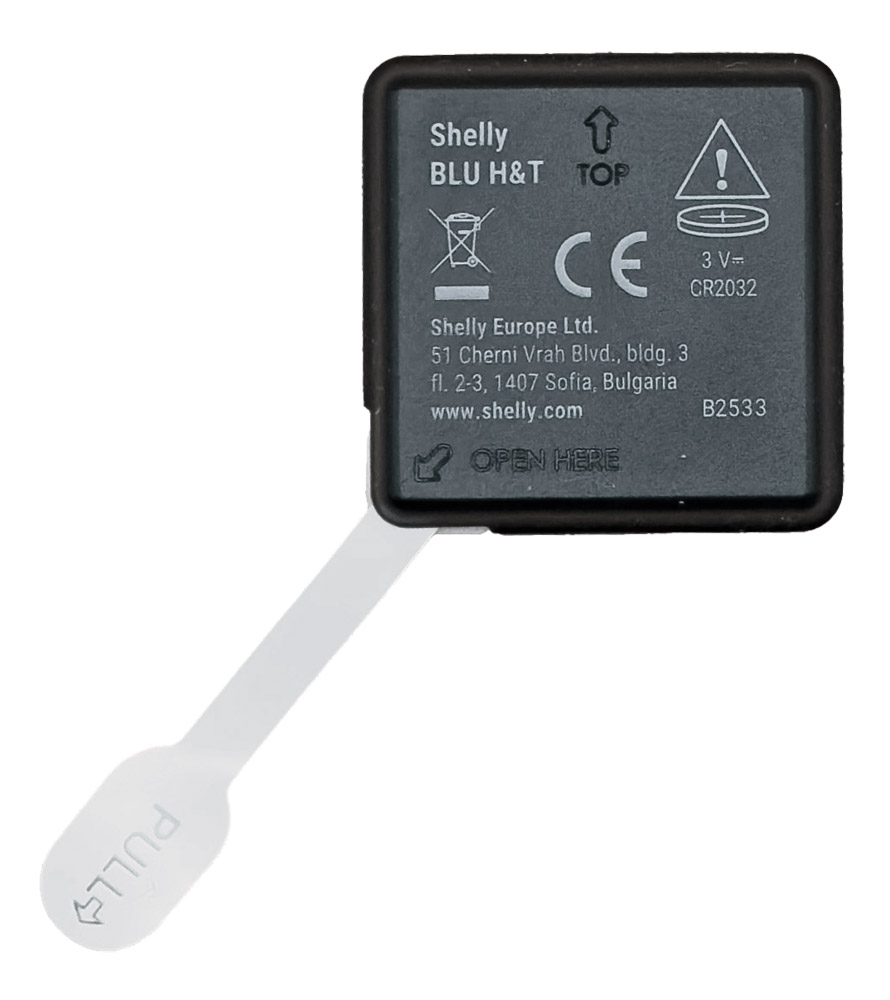
Der BLU H&T Sensor kommt mit einer eingebauten CR2032 Batterie, die durch einen kleinen Plastikstreifen gesichert ist. Entfernt man diesen, so wird der Sensor aktiv.
Shelly BLU H&T koppeln …
Das Koppeln des BLU H&T erfolgt ebenfalls über die Shelly App. Voraussetzung ist, dass auf dem Smartphone Bluetooth aktiviert ist. Man drückt einmal kurz den Taster am Sensor, um ihn in den Pairing-Modus zu versetzen. Die App erkennt das Gerät dann automatisch als neues BLU-Gerät und führt durch die Einrichtung.
Im nächsten Schritt wählt man aus, welches bereits eingerichtete WLAN-Shelly-Gerät als Bluetooth-Gateway für den BLU H&T dienen soll. In unserem Fall bieten sich sowohl das Wall Display als auch der Plug-S Plus an. Praktischerweise kann man mehrere Geräte als Gateway hinterlegen – das erhöht die Zuverlässigkeit der Signalübertragung erheblich, da immer das nächstgelegene Gateway das Signal des Sensors aufnimmt.
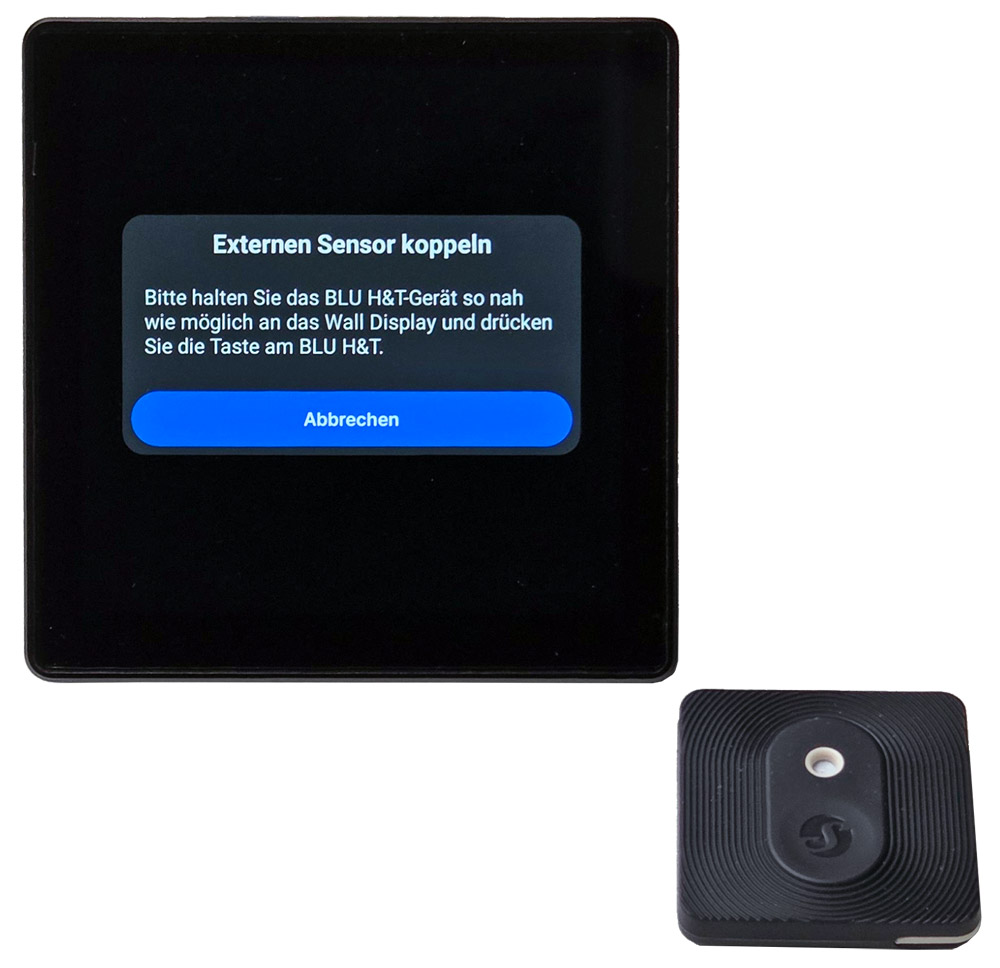
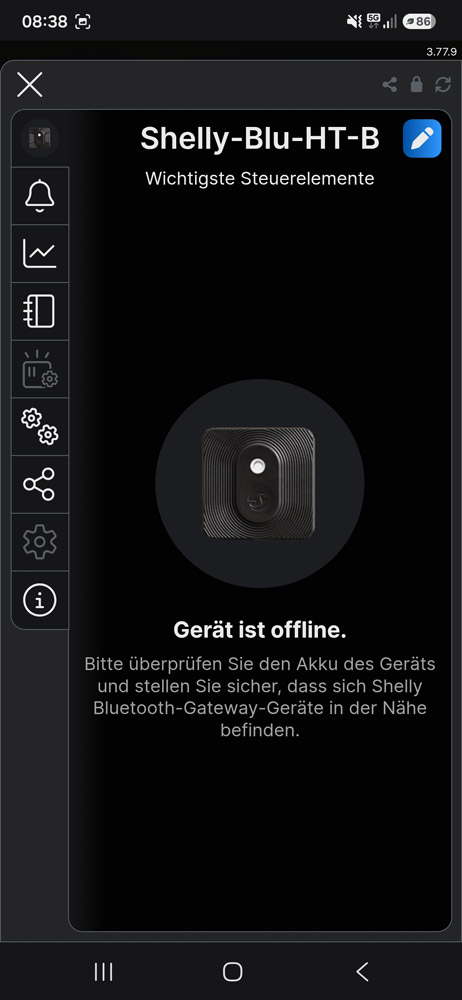
Falls Shelly BLU H&T Gerät ist offline angezeigt wird, reicht meist schon ein kurzer Tastendruck auf den Shelly BLU H&T. Alternativ kann man den Shelly BLU H&T aber auch im Shelly Wall Display unter Bluetooth -> Zugewiesene Bluetooth Geräte einmal entfernen und dann wieder über BLE Gerät hinzufügen neu verbinden. Danach sollte man dann auf dem Shelly Display Externen Sensor koppeln sehen, um diesen dann mit einem Tastendruck hinzufügen zu können. Ein 10 Sekunden langer Tastendruck auf den Shelly BLU H&T kann übrigens weiterhelfen, wenn man den Hinweis Fehlendes oder beschädigtes Gateway als Benachrichtigung erhält.
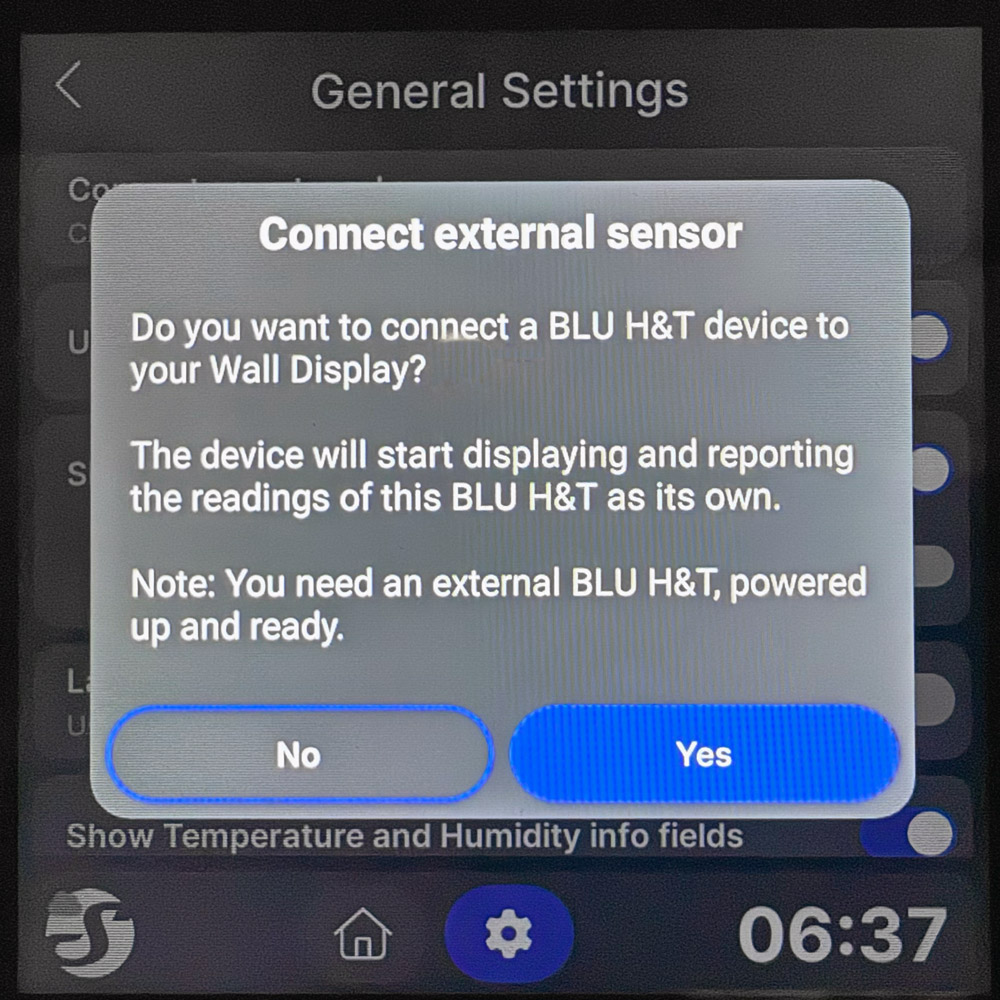
Nach der Einrichtung erscheinen die Messwerte des Sensors kurze Zeit später in der App. Möchte man die Werte des BLU H&T nun auch auf dem Wall Display anzeigen, ruft man in den Display-Einstellungen die Option für externe Sensoren auf und wählt dort den BLU H&T aus. Ab diesem Moment zeigt die Statusleiste des Displays die Temperatur und Luftfeuchtigkeit des externen Sensors – und nicht mehr die (zu warmen) Werte des internen Sensors. Wie zuvor erwähnt, kann die Sprache natürlich auch auf Deutsch oder irgendeine der anderen Sprachen eingestellt werden.
Shelly BLU H&T Firmware Update …
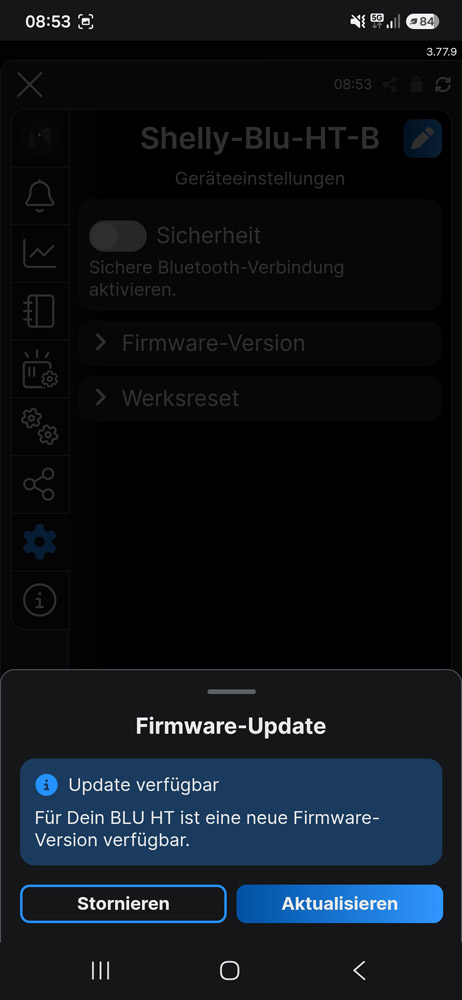
Da der BLU H&T keine eigene WLAN-Verbindung hat, kann er sich Firmware-Updates nicht selbst herunterladen. Neue Firmware wird stattdessen vom Gateway-Gerät über Bluetooth auf den Sensor übertragen (OTA-Update). Das Ganze passiert automatisch im Hintergrund, sobald eine neue Firmware verfügbar ist und das Gateway in Reichweite ist – man muss hier nichts manuell anstoßen. Man kann das Shelly Blu HT Firmware Update natürlich auch manuell installieren lassen, hierbei sollte man aber nicht zu ungeduldig sein, da beispielsweise der Tastendruck immer etwas zeitversetzt übertragen und erkannt wird. Das ist eine deutlich komfortablere Lösung als bei anderen Bluetooth-Sensoren, bei denen man eine separate App benötigt.
Geräte verwenden …
Nachdem alle drei Geräte eingerichtet sind, sehen wir in der App eine übersichtliche Ansicht aller Geräte im gewählten Raum. Das Wall Display zeigt auf seinem Homescreen die aktuellen Messwerte des BLU H&T sowie die konfigurierten Geräte-Widgets.
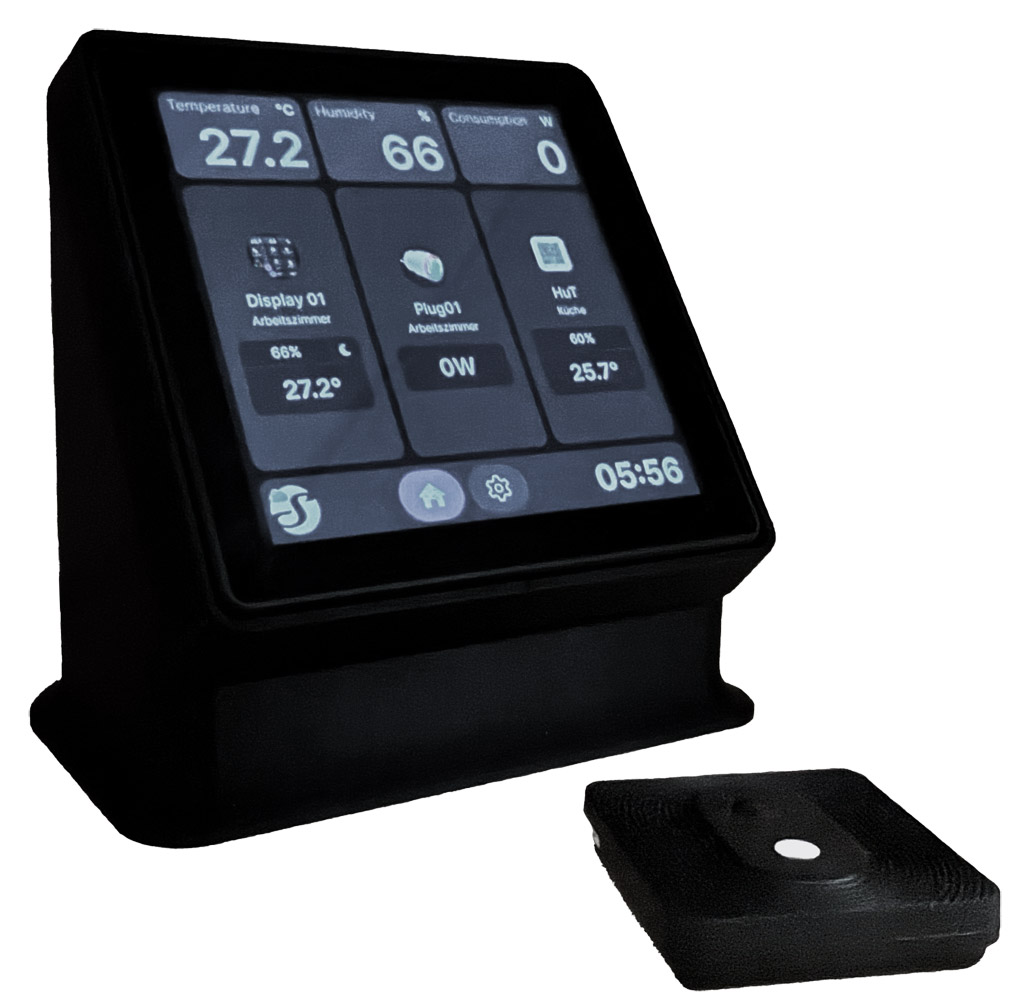
Damit können wir nun einige Automatisierungen testen.
Raumtemperatur im Blick behalten …
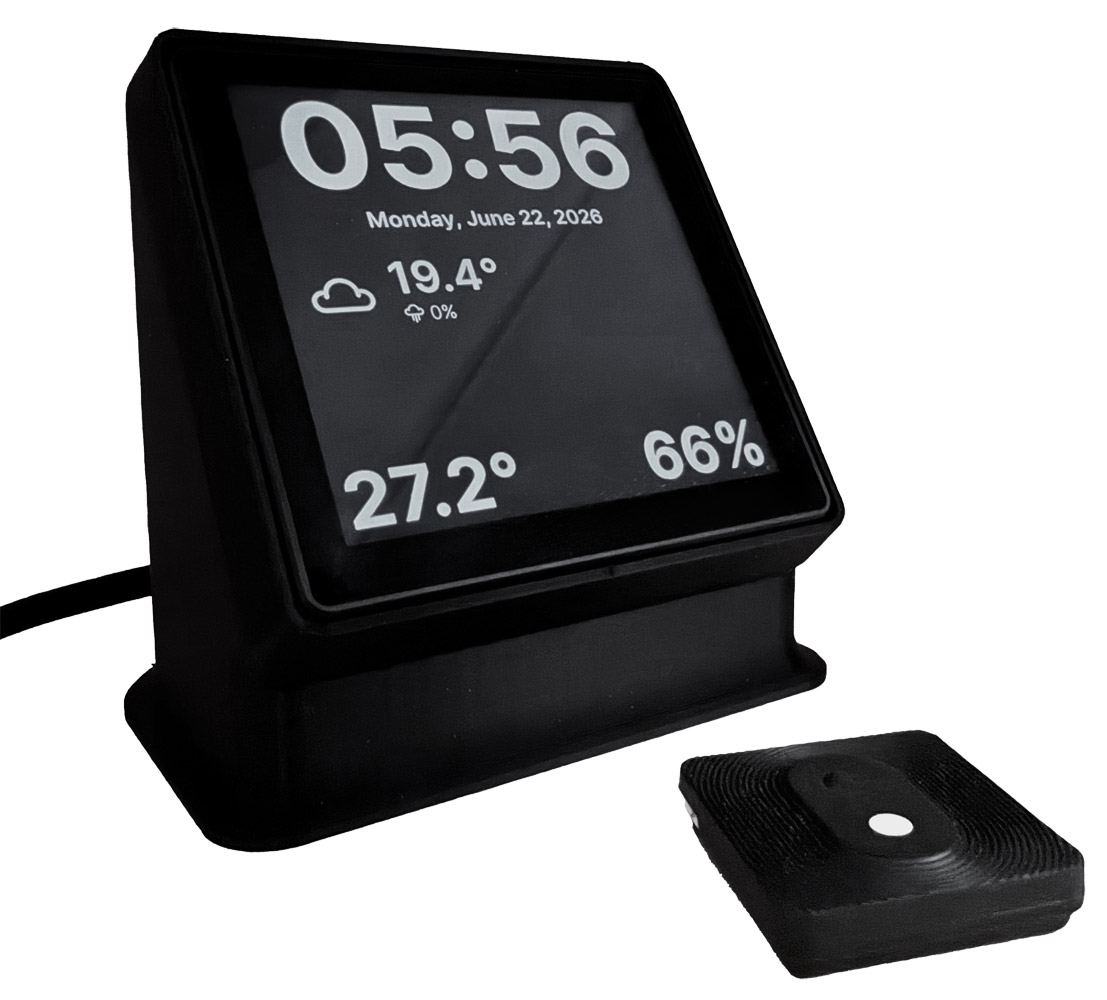
Die naheliegendste Anwendung des Wall Display + BLU H&T Bundles ist die Anzeige der Raumtemperatur und Luftfeuchtigkeit direkt am Display. Das funktioniert nach der Kopplung vollkommen zuverlässig. Die Werte aktualisieren sich im Display zeitnah, da der BLU H&T alle 11 Sekunden sendet.
Besonders hilfreich ist dabei die Möglichkeit, im Display auch einen Zielwert für die Raumtemperatur einzustellen und das Display als Thermostat zu nutzen. Verbindet man das Wall Display mit einem Shelly TRV Heizkörperthermostat, kann man die Zieltemperatur direkt am Display ablesen und per Tipp anpassen – ganz ohne App oder Browser.
Lüfter bei hoher Luftfeuchtigkeit …
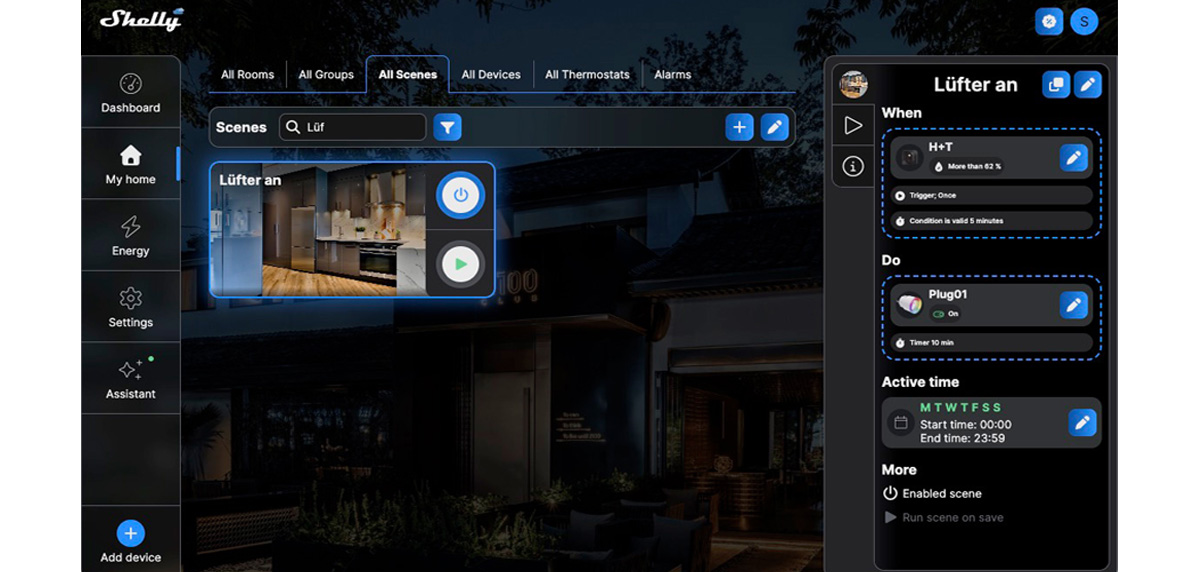
Auch den Shelly BLU H&T können wir direkt für eine Automatisierung nutzen. In diesem Beispiel soll ein Lüfter abhängig von der Luftfeuchtigkeit im Raum aktiviert werden. Das ist hilfreich in der Küche beim Kochen oder auch im Bad nach dem Duschen.
Dazu haben wir den Shelly BLU H&T und die Shelly Plug-S Plus in der App dem Raum „Küche“ zugeordnet. Die eigentliche Automatisierung legen wir dann als Szene an. Es ist übrigens deutlich einfacher, solche Anpassungen in der Web-App (https://control.shelly.cloud/) durchzuführen als in der Handy-App. Die Funktionen sind identisch, aber auf einem großen Bildschirm ist es doch ein wenig leichter.
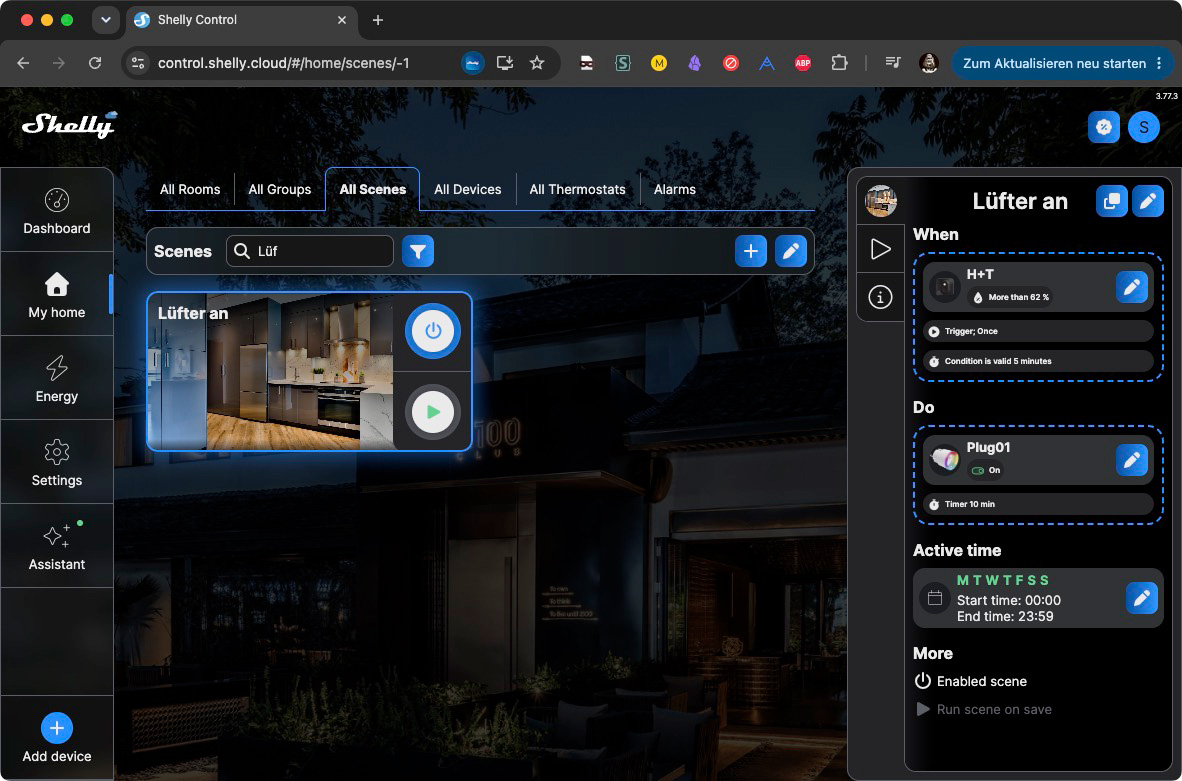
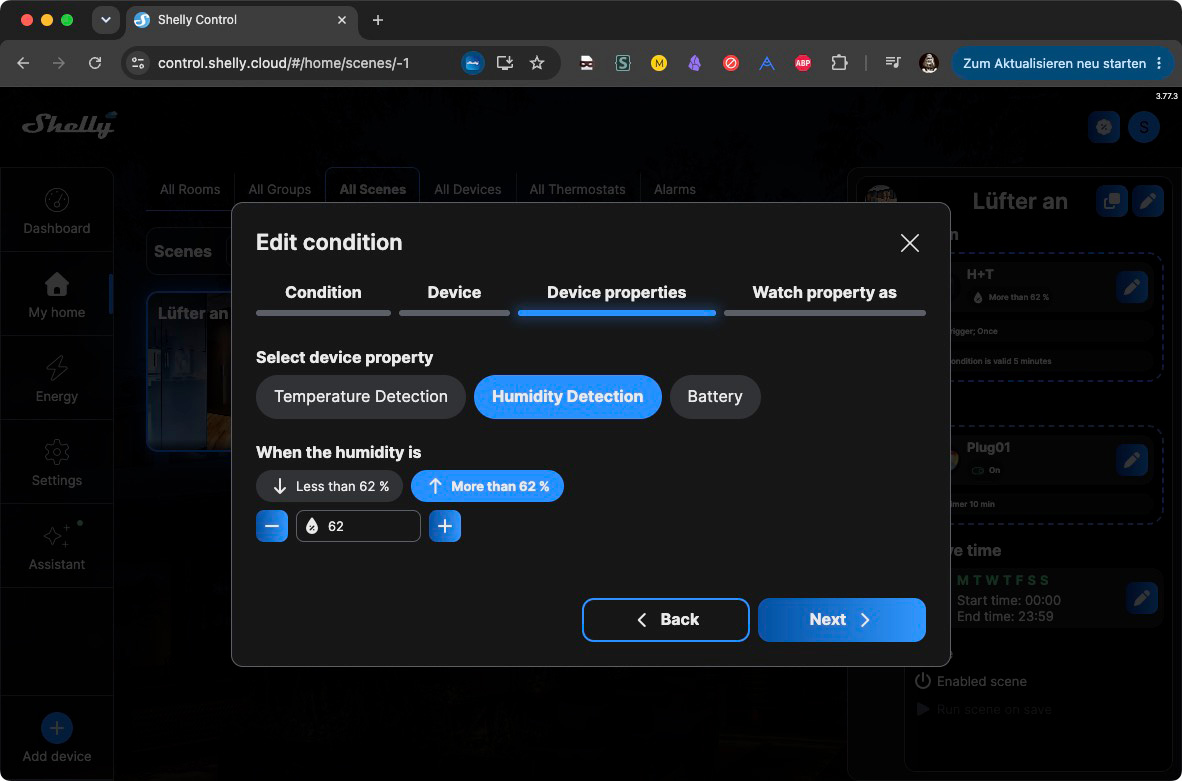
Als Auslöser der Szene nutzen wir den BLU H&T mit dem Sensorwert „Luftfeuchtigkeit“. Damit nicht bei jeder kleinen Änderung ständig der Lüfter an- und ausgeschaltet wird, nutzen wir die Bedingung „Wert ist für 5 Minuten größer als 62%“. Damit wird die Szene nur ausgelöst, wenn der Wert länger als 5 Minuten über 62% Luftfeuchtigkeit liegt.
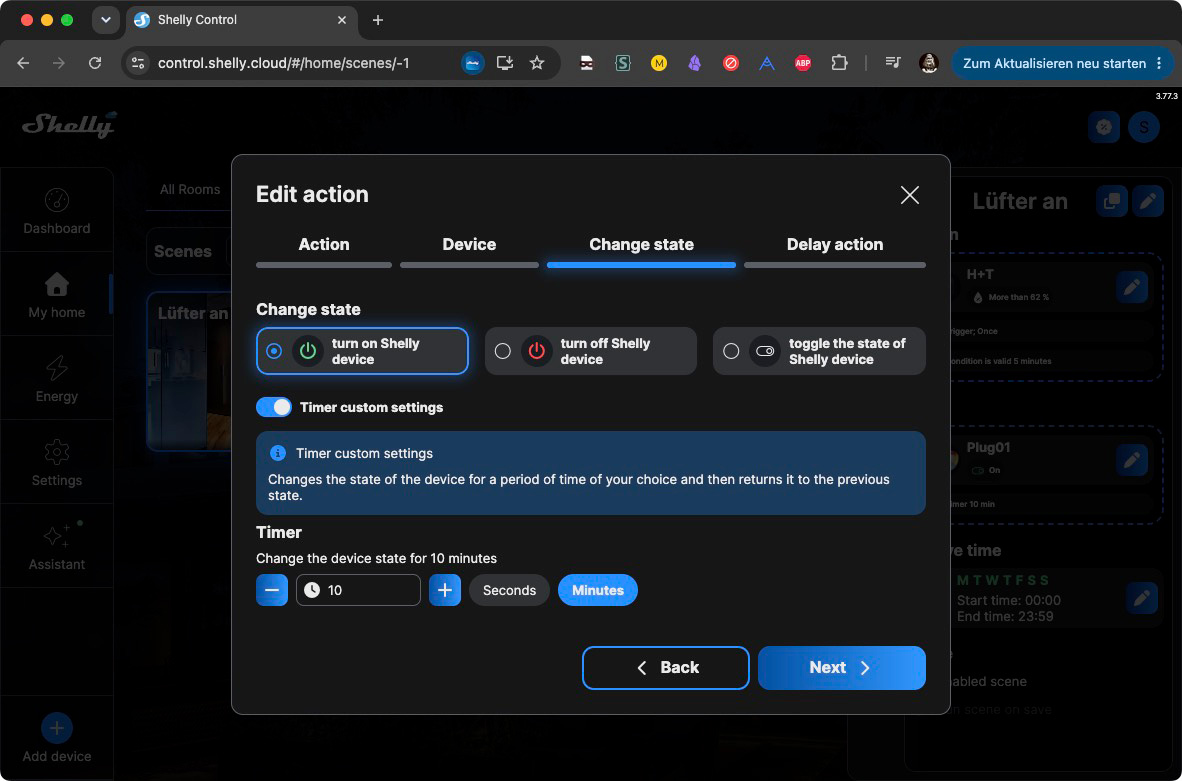
Als Aktion nutzen wir den Shelly Plug-S Plus (in der Annahme, dass unser Lüfter daran angeschlossen ist) mit der Funktion „einschalten für 10 Minuten“.
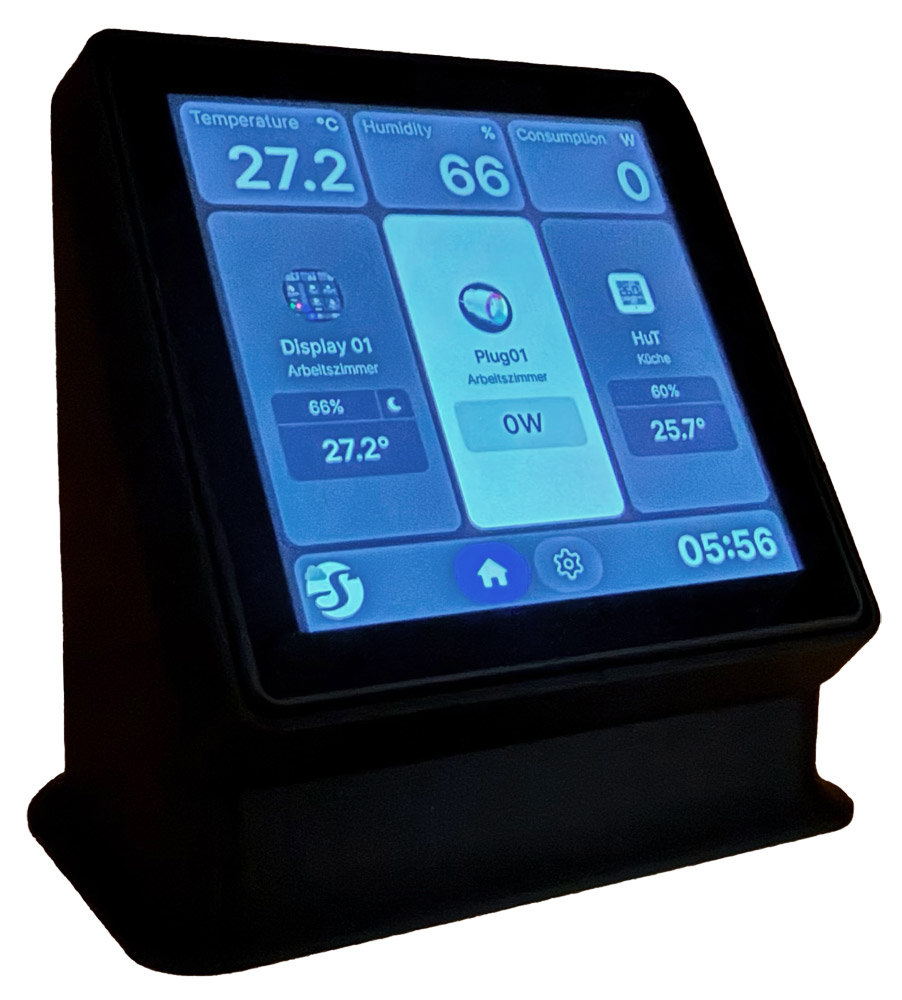
Das Ergebnis: Der Lüfter läuft für 10 Minuten, wenn die Luftfeuchtigkeit dauerhaft zu hoch ist. Im Wall Display sehen wir dabei live den aktuellen Feuchtigkeitswert und den rückwärts laufenden Timer der Steckdose.
Wanddisplay als Schaltzentrale …
Eine weitere praktische Funktion des Wall Displays ist die direkte Steuerung anderer Shelly-Geräte über den Touchscreen. Im Homescreen haben wir dazu die Shelly Plug-S Plus als Widget hinzugefügt. Ein einfacher Tipp auf das Widget schaltet die Steckdose – und damit den angeschlossenen Verbraucher – ein oder aus, ganz ohne App oder Sprachassistenten.
Das fühlt sich sehr natürlich an und erklärt, warum das Wall Display als Wandschalter-Ersatz so gut funktioniert: Man hat an genau der Stelle, wo früher ein einfacher Lichtschalter war, jetzt eine vollwertige Steuerzentrale für das gesamte Smart-Home-System im Zimmer.
Shelly Wall Display Stromverbrauch …
Sicherlich ist auch der Stromverbrauch des Shelly Wall Displays für den ein oder anderen nicht ganz uninteressant. Hier haben wir bei der geringsten Helligkeit ca. 1,3 Watt und bei einer mittleren Helligkeit ca. 1,6 Watt sowie bei voller Shelly Wall Display Helligkeit einen Stromverbrauch von ca. 2,2 Watt gemessen. Diese Werte können aber je nach Symbolhelligkeiten und Anwendung variieren.
Weitere Möglichkeiten …
Die gezeigten Beispiele kratzen nur an der Oberfläche dessen, was mit der Kombination aus Wall Display, BLU H&T und Plug-S Plus möglich ist. Das Display lässt sich z.B. auch in Systeme wie Home Assistant, ioBroker oder per MQTT in eigene Lösungen einbinden. Wer möchte, kann die Messdaten des BLU H&T auch für Energiespar-Automatisierungen nutzen: Die Heizung wird heruntergestellt, sobald das Fenster geöffnet wird und die Temperatur schnell fällt. Oder die Rollläden fahren abhängig von der Helligkeit, die der interne LUX-Sensor des Displays misst.
Shelly Wall Display und Shelly BLU H&T Test lesen …
Shelly Installationsanleitung …
Über die Shelly Wall Display Anleitung im Forum diskutieren und Erfahrungen austauschen …
Hier kann man die Shelly Komponenten bestellen. *Werbung
Weiter zur Anleitung Rubrik mit vielen weiteren Anleitungen …